
添加游戏
支持手动添加、拖拽添加、批量导入和云端收藏导入。
单个添加
- 点击工具栏的
添加游戏,需要关联本地游戏时,点击选择启动文件;也可以先用游戏名称搜索条目,再到启动设置关联启动文件。 - 选择添加模式,推荐使用
Mixed。 - 检查游戏名称,确认无误后点击
确认开始搜索。选择启动文件后,名称会从所在文件夹自动提取,也可以手动修改。 - 检查各数据源的匹配结果,再确认添加。
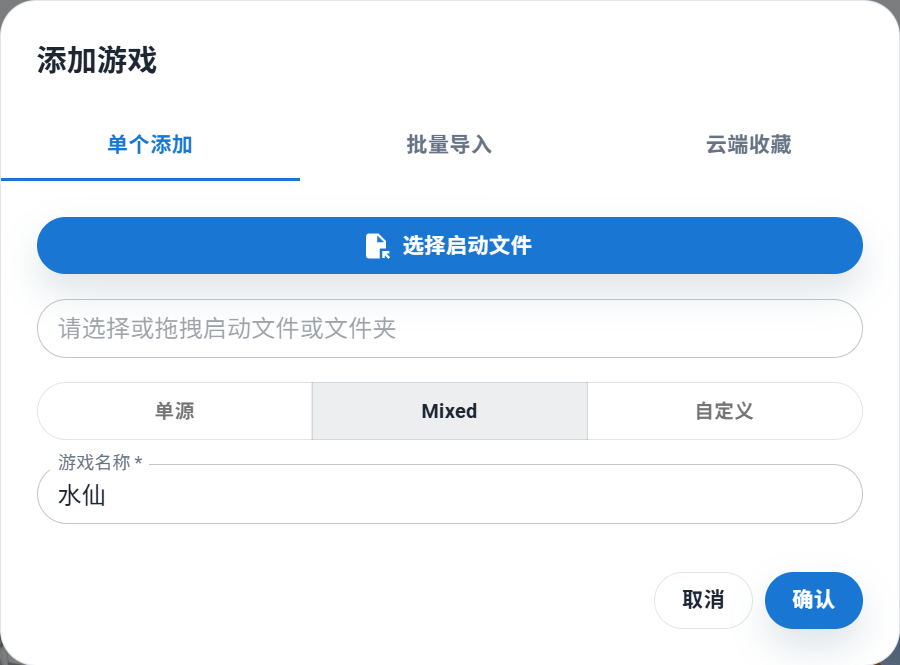
Mixed 搜索会显示各来源的候选条目。请核对名称、ID 和发行日期,勾选需要保留的来源,再点击确认。
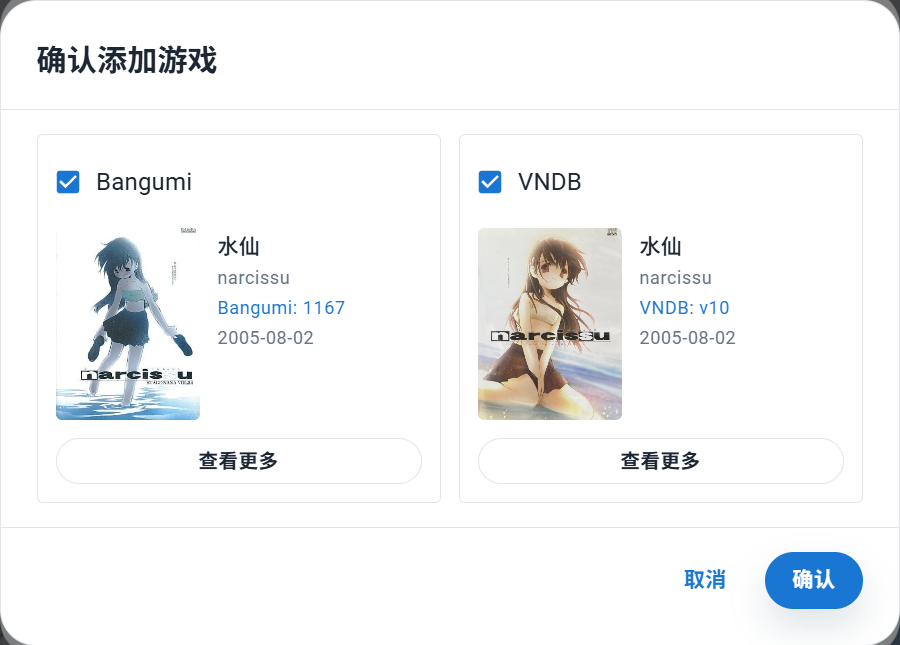
匹配有误时,点击该来源的查看更多,选择正确条目。单源名称搜索也会显示游戏选择列表。
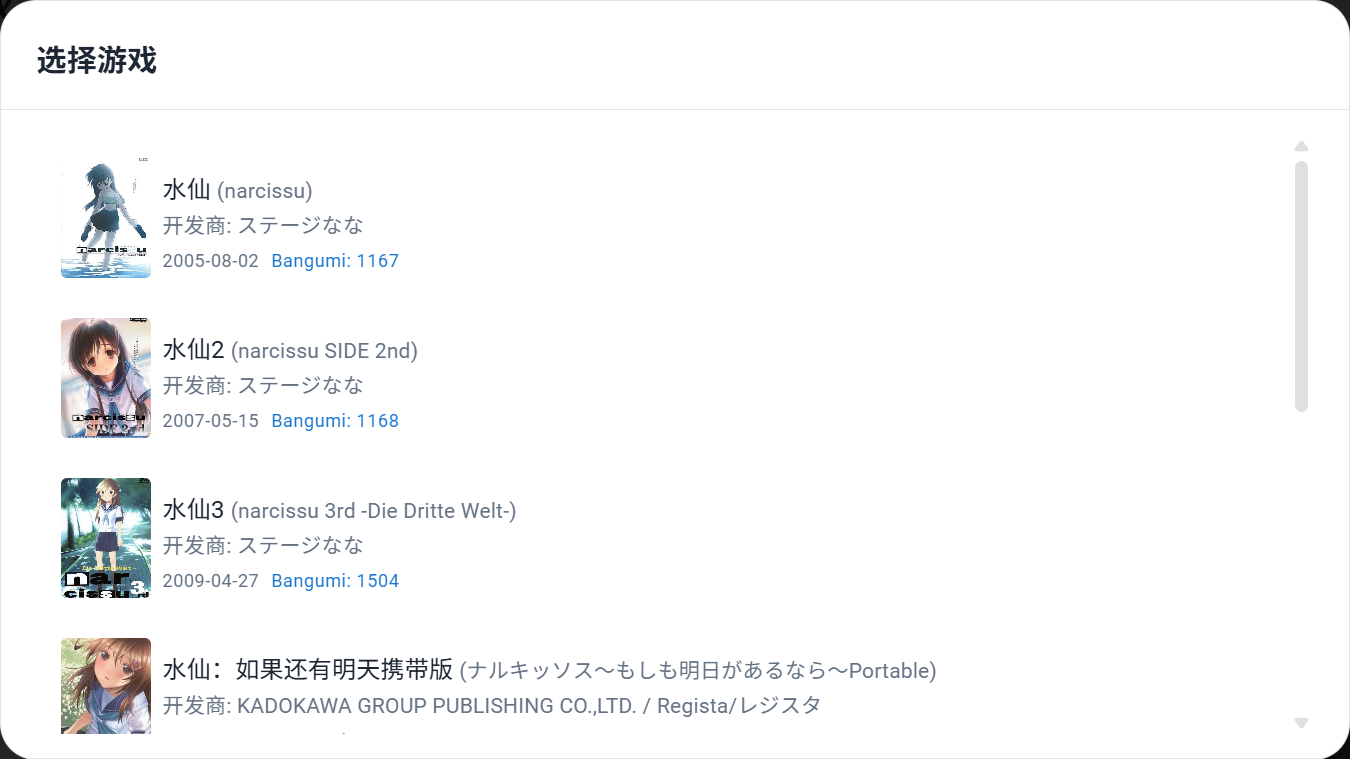
添加模式
Reina 添加游戏有多种模式,默认使用游戏名称进行 Mixed 搜索,此外还支持单数据源的游戏名称或者 ID 搜索以及自定义游戏
Mixed 使用的来源可在设置 → 数据源 → Mixed 搜索源中配置,启用数量为 2–4 个。未启用的来源不会参与 Mixed 搜索。
自定义
想导入数据源可能没有的游戏时,可以选择自定义模式,填写名称完成添加,再到游戏详情页编辑补充封面、简介等资料。
单源 ID 搜索
你可以在对应源的输入框中填入游戏 ID 进行准确搜索
游戏 ID 通常位于条目网址中。例如打开 VNDB,搜索游戏并进入条目页面,即可在网址栏中找到 ID。

拖拽文件夹或者启动文件
-
直接将游戏文件夹或者游戏启动文件拖拽到 Reina 内,松开鼠标后会自动进入添加流程
-
拖动多个游戏文件夹或者启动文件时,Reina 会自动进入批量导入流程
-
批量导入模式下再次拖拽游戏文件夹或者启动文件会被视为批量导入的补充操作
批量导入
- 在添加游戏弹窗中切换到
批量导入,选择包含游戏文件夹的根目录。 - 在
高级设置中选择扫描模式,按需调整扫描深度。 - 选择匹配数据源,点击
匹配元数据。 - 检查结果,修正匹配条目和启动程序,再点击
导入已匹配。
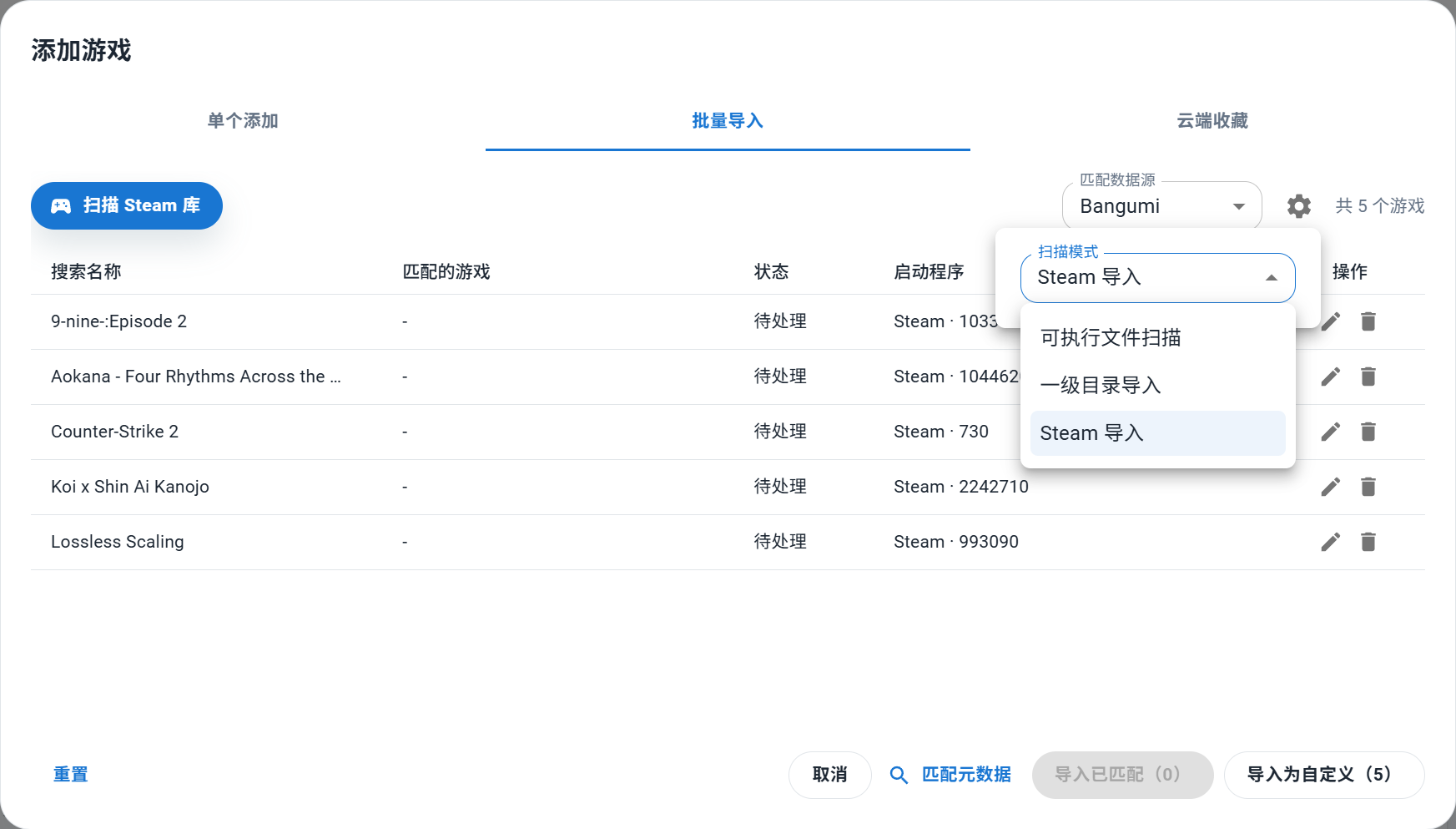
上图是扫描 Steam 库后的待处理列表,尚未匹配元数据。齿轮按钮用于打开高级设置;匹配后仍需逐项核对,不能只凭已匹配状态判断条目是否正确。
出现列表内重复时,核对同组条目,移除多余项或修正匹配后再导入;标记为仓库已存在的条目会被跳过。
待处理、未找到、错误等条目可通过导入为自定义添加,之后在游戏详情页补充资料或用 ID 重新刮削。
扫描模式
- 可执行文件扫描(默认): 按扫描深度查找启动文件,以所在目录作为游戏条目。
- 一级目录导入: 根目录下每个文件夹作为一个游戏。默认不查找启动文件,按需开启
扫描启动文件。 - Steam 导入: 查找本机已安装的 Steam 游戏,匹配资料后导入。
云端收藏
可以导入 Bangumi、VNDB、Hikarinagi、Kungal 的收藏及其游玩状态、评分和评价。
导入前,在设置中配置对应账号。
- 在添加游戏弹窗中切换到
云端收藏,选择来源并点击读取收藏。 - 按名称或游玩状态筛选,检查勾选的条目,点击
导入所选。 - 查看结果;失败条目可通过
重试失败项重试。
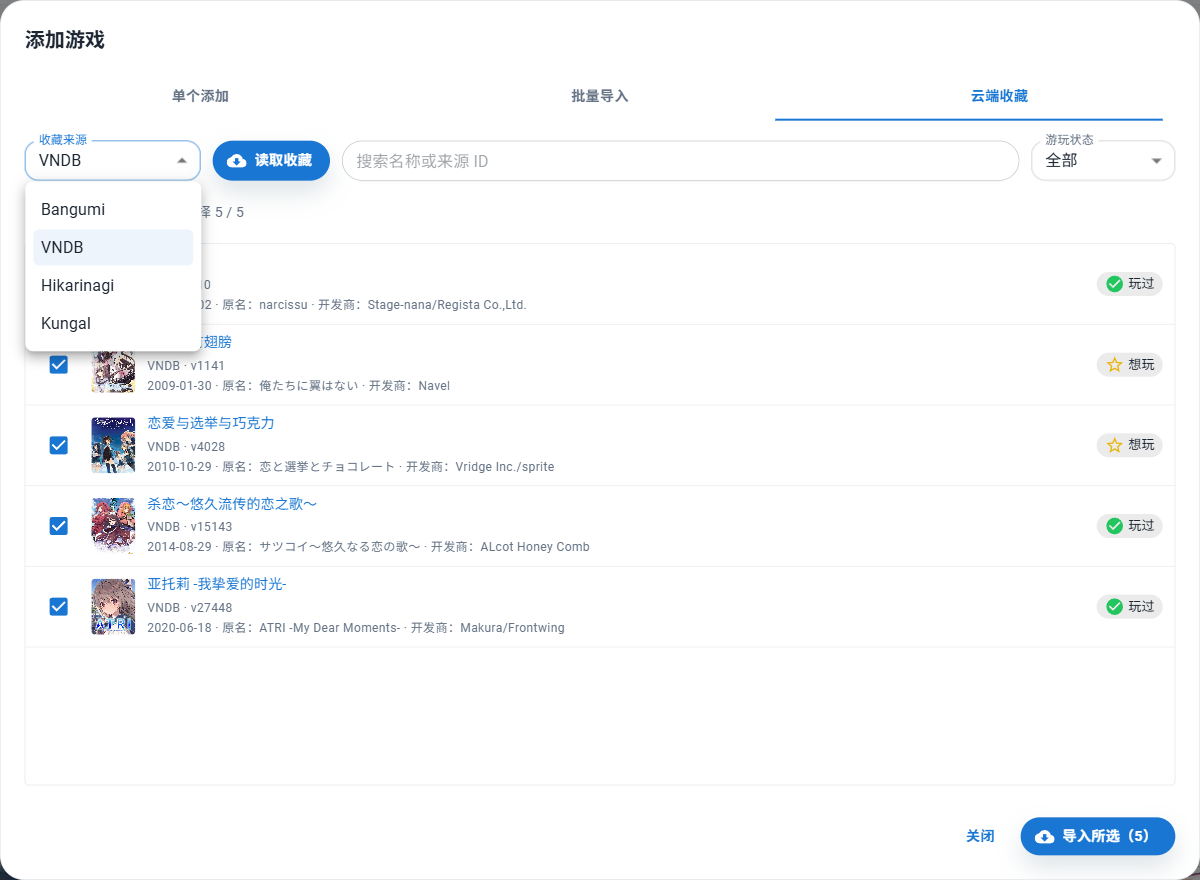
上图以 VNDB 为例。顶部可以搜索名称或来源 ID、筛选游玩状态,底部的导入所选按钮会显示当前勾选数量。
导入时会跳过识别到的重复游戏。导入的游戏暂未关联本地文件,可选择同步本地,或在启动设置中关联启动文件。
建议优先从一个网站导入收藏。多站点条目的关联信息不完整时,仍可能重复导入相同游戏。